Cursor AI에 "코드 짜줘"라고 입력했다가 엉뚱한 결과물을 받아본 적이 있다면, 문제는 도구가 아니라 프롬프트였을 가능성이 높습니다.
2026년 기준 Cursor는 단일 파일 편집을 넘어 프로젝트 전체를 문맥으로 읽는 에이전트 모드로 진화했고, 그만큼 프롬프트 설계의 영향이 커졌습니다.
이 글에서는 역할·목표·컨텍스트·제약·출력 형태를 갖춘 구조화 템플릿부터 스캐폴딩·디버깅·테스트까지 상황별 복사 가능한 프롬프트 예시, 그리고 효율을 끌어올리는 2026 최신 팁까지 정리합니다.
📌 핵심요약
✔ "코드를 짜줘" 한 줄로는 Cursor가 어떤 기술 스택을, 어떤 기준으로, 어떤 형태로 내놓아야 하는지…
✔ 골격을 익혔다면, 실제 개발 흐름에서 자주 만나는 네 가지 상황별 복사 가능한 프롬프트를 확인해 두세요.
✔ 프롬프트 골격을 잘 만들었어도 Cursor의 내장 기능을 함께 써야 속도가 붙습니다.
✔ 자주 묻는 질문과 답변 (FAQ)
목차
구조화 프롬프트 템플릿 — 5단계 골격
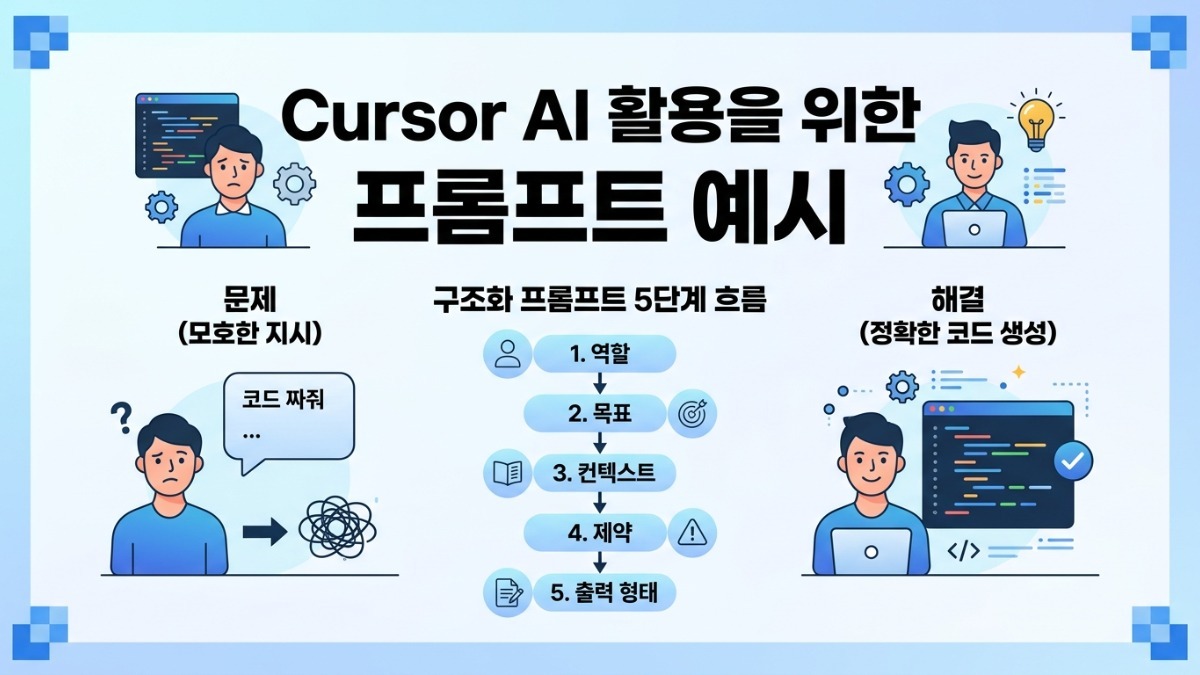
"코드를 짜줘" 한 줄로는 Cursor가 어떤 기술 스택을, 어떤 기준으로, 어떤 형태로 내놓아야 하는지 알 수 없습니다.
아래 5단계 골격을 프롬프트에 포함하면 재요청 횟수를 크게 줄일 수 있습니다.
[역할] + [작업 목표] + [컨텍스트/참조] + [제약 조건] + [출력 형태]
예시 1 — 새 기능 구현 (Agent 모드 권장)
"너는 10년 차 Senior React 개발자야. 현재 src/components에 UserCard 컴포넌트를 만들어줘.
기능: 사용자 프로필 이미지, 이름, 이메일 표시.
참조: @userContext의 데이터 구조를 사용하고, @tailwind.config.js의 스타일 가이드를 준수할 것.
조건: TypeScript를 사용하고, Tailwind CSS로 스타일링해. 컴포넌트는 재사용 가능해야 해.
출력: 최종 코드만 보여주고, 바로 적용 가능한 tsx 파일 형태로 생성해."
예시 2 — 기존 코드 리팩토링 (Cmd+K 활용)
"선택한 코드를 리팩토링해줘.
목표: 로직을 더 읽기 쉽게 만들고, 중복된 코드를 함수로 분리.
제약: 비동기 작업은 async/await를 사용하고, 에러 핸들링(try-catch)을 추가할 것.
주의: 외부 API 호출부는 변경하지 말 것."
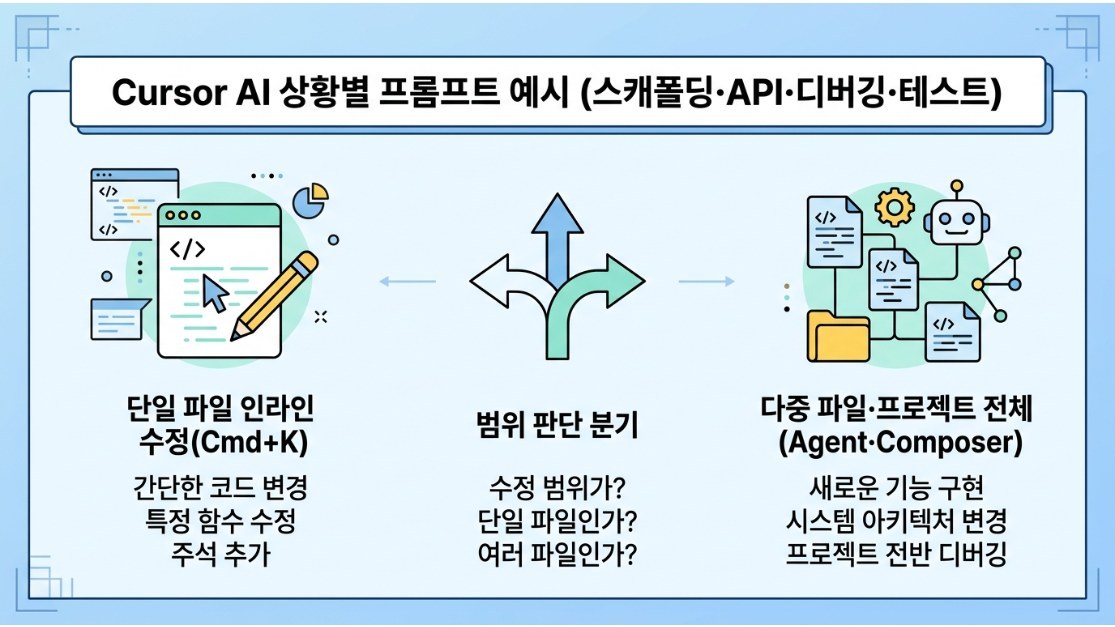
두 예시의 차이를 보면 패턴이 보입니다. Agent 모드는 파일 생성·다중 변경이 필요할 때, Cmd+K는 현재 커서 위치의 인라인 수정에 더 빠릅니다. 작업 범위에 맞는 모드를 먼저 선택하고 프롬프트를 작성하는 것이 순서입니다.
상황별 프롬프트 예시 (스캐폴딩·API·디버깅·테스트)
골격을 익혔다면, 실제 개발 흐름에서 자주 만나는 네 가지 상황별 복사 가능한 프롬프트를 확인해 두세요.
@ 심볼로 파일·터미널을 직접 참조하는 것이 포인트입니다.
A. 프로젝트 스캐폴딩 및 초기화
"@files React와 Vite를 사용하여 새로운 프로젝트를 생성해줘.
언어는 TypeScript, 상태 관리는 Zustand, 스타일링은 Tailwind CSS를 포함한 표준 폴더 구조를 만들어줘."
B. API 연동 및 데이터 처리
"@file userService.ts 에 있는 fetchUser 함수를 사용하여 사용자 대시보드 페이지에 데이터를 뿌려주는 컴포넌트를 만들어줘.
로딩 상태와 에러 상태도 처리해줘."
C. 버그 수정 (Debugging)
"@terminal 에 표시된 에러 메시지를 해결해줘.
이 컴포넌트에서 null 값에 대한 체크가 빠진 것 같아. 옵셔널 체이닝(?.)을 사용하여 안정적으로 수정해줘."
D. 테스트 코드 작성
"@file UserCard.tsx 에 대한 Unit Test 코드를 Vitest와 React Testing Library를 사용하여 작성해줘.
사용자 이름이 화면에 올바르게 렌더링되는지 확인하는 테스트를 포함해줘."
네 패턴의 공통점은 @ 심볼로 참조 범위를 명시한다는 점입니다. 파일 이름·터미널 출력을 직접 가리키면 Cursor가 추측 없이 해당 문맥만 읽으므로 오답률이 낮아집니다.
상황 | 추천 모드 | 핵심 @ 참조 | 주의 |
|---|---|---|---|
스캐폴딩 | Agent | @files | 폴더 구조 명시 필수 |
API 연동 | Agent / Composer | @file 서비스파일 | 로딩·에러 상태 명시 |
디버깅 | Cmd+K / Chat | @terminal | 수정 범위 한정 명시 |
테스트 작성 | Chat / Agent | @file 컴포넌트 | 테스트 라이브러리 명시 |
리팩토링 | Cmd+K | 선택 영역 | 변경 금지 영역 명시 |
효율 극대화 팁 — @ 심볼·.cursorrules·Composer
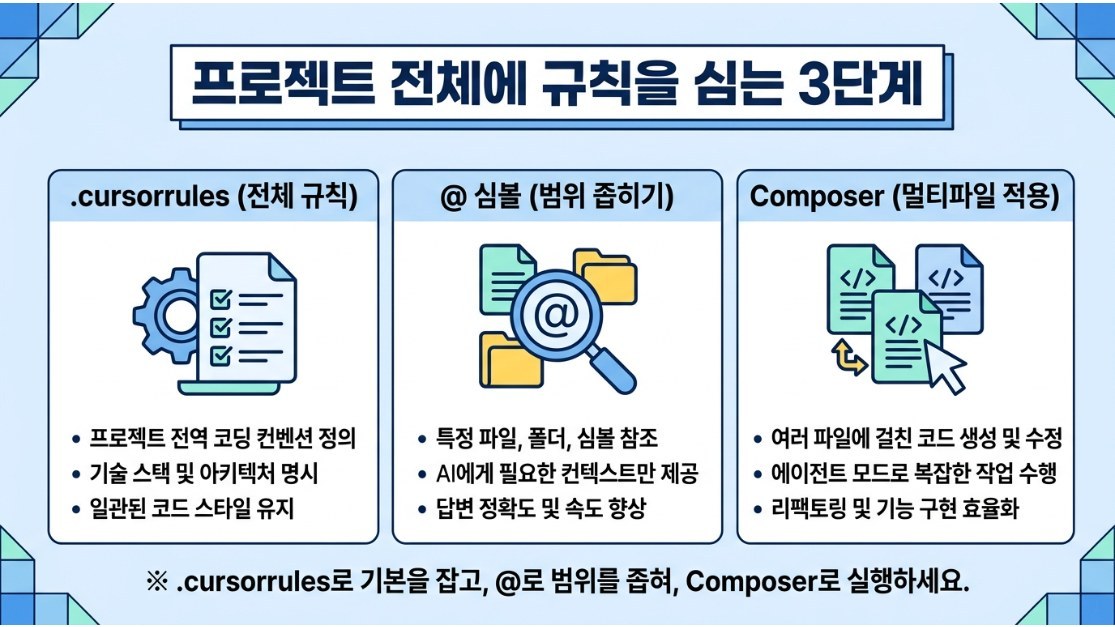
프롬프트 골격을 잘 만들었어도 Cursor의 내장 기능을 함께 써야 속도가 붙습니다. 2026년 기준으로 가장 체감 차이가 큰 세 가지만 정리합니다.
① @ 심볼로 문맥 좁히기
Cursor Chat·Agent 창에서 @파일명, @폴더명, @함수명, @terminal, @git 등을 입력하면 해당 범위의 내용이 프롬프트 문맥으로 직접 전달됩니다.
막연히 "프로젝트 전체를 봐줘"보다 "@src/hooks/useFetch.ts를 기준으로"처럼 범위를 좁힐수록 응답 품질이 올라갑니다.
② .cursorrules 파일 — 프로젝트 전체 규칙 정의
프로젝트 루트에 .cursorrules 파일을 만들면 "이 프로젝트에서는 항상 TypeScript + ESLint + Prettier를 쓴다"는 규칙이 모든 프롬프트에 자동 적용됩니다.
매번 "TypeScript로 작성해줘"를 입력할 필요가 없어지고, 팀 전체가 같은 컨벤션으로 AI 출력을 받을 수 있습니다.
2026년 Cursor 공식 문서에서도 .
cursorrules를 프로젝트 표준화의 첫 단계로 권장하고 있습니다.
③ Composer(Cmd+I) — 멀티파일 에이전트
Cmd+I(macOS) / Ctrl+I(Windows)로 Composer를 열면 단일 파일이 아닌 여러 파일에 걸친 변경 사항을 한 번의 프롬프트로 처리할 수 있습니다.
예를 들어 "로그인 기능을 추가하되, 라우터·스토어·컴포넌트를 모두 수정해줘"처럼 작업 범위가 넓을 때 유용합니다.
변경 사항은 diff 형태로 미리보기가 제공되므로 적용 전에 검토할 수 있습니다.
④ 코드 설명 요청 — Cmd+K 질문 모드
"이 코드의 작동 원리를 단계별로 설명해줘."
낯선 코드베이스를 파악할 때 코드를 선택하고 Cmd+K로 위 프롬프트를 입력하면 됩니다. 수정 목적이 아닌 이해 목적의 질문도 Cursor가 잘 처리합니다.
주니어 개발자가 레거시 코드를 빠르게 파악하거나, 오픈소스 라이브러리 내부를 들여다볼 때 특히 활용도가 높습니다.
💡 차별화 팁: .cursorrules + @ 심볼 조합
.
cursorrules로 전체 규칙을 고정한 뒤, 각 프롬프트에서 @파일 참조로 범위를 좁히면 "규칙 상충"으로 인한 잘못된 응답을 방지할 수 있습니다.
전체 규칙은 파일로, 예외 상황은 매번 프롬프트에 직접 명시하는 방식이 가장 안정적입니다.
자주 묻는 질문과 답변 (FAQ)
Q. Cursor AI에서 Agent 모드와 Cmd+K는 어떤 기준으로 선택하나요?
작업 범위가 단일 파일·선택 영역 안에 있다면 Cmd+K가 더 빠릅니다.
새 파일 생성이나 여러 파일 수정이 필요한 경우라면 Agent 모드 또는 Composer(Cmd+I)를 선택하는 것이 적합합니다.
복잡도가 낮은 인라인 수정일수록 Cmd+K, 기능 단위 이상의 작업일수록 Agent를 기본으로 두면 됩니다.
Q. .cursorrules 파일에는 어떤 내용을 넣어야 하나요?
사용 언어(TypeScript 등), 프레임워크·라이브러리(React, Next.
js 등), 코드 스타일(ESLint·Prettier 규칙), 상태 관리 패턴, 폴더 구조 관례 등을 자연어로 작성하면 됩니다.
예를 들어 "모든 컴포넌트는 named export를 사용할 것", "any 타입 사용 금지" 같은 팀 규칙을 그대로 넣어두면 AI가 해당 규칙을 자동으로 지킵니다.
길이 제한이 있으므로 핵심 규칙 위주로 간결하게 작성하는 것이 좋습니다.
Q. 프롬프트에 @ 심볼을 쓰지 않아도 되나요?
@ 없이도 프롬프트를 작성할 수 있지만, Cursor가 어떤 파일을 참조해야 하는지 스스로 추론해야 하기 때문에 오답이 나오거나 불필요한 파일을 수정할 위험이 높아집니다.
특히 대형 프로젝트일수록 @ 심볼로 참조 범위를 명시하는 것이 응답 품질과 속도 모두에 유리합니다.
습관적으로 @파일명을 붙이는 것만으로도 재요청 횟수를 줄일 수 있습니다.
Q. Cursor AI가 잘못된 코드를 생성했을 때 어떻게 수정 요청을 해야 하나요?
@terminal에 출력된 에러 메시지를 그대로 붙여넣고 "이 에러를 해결해줘"라고 요청하는 것이 가장 빠릅니다.
추가로 "수정 범위는 이 함수 내부로만 한정해줘"처럼 제약 조건을 함께 명시하면 의도치 않은 영역이 바뀌는 것을 막을 수 있습니다.
에러 문맥과 수정 범위, 두 가지를 함께 주는 것이 핵심입니다.
Q. 프롬프트가 길어지면 오히려 응답이 나빠지지 않나요?
불필요한 배경 설명이 길어지면 핵심 지시가 희석될 수 있습니다.
5단계 골격(역할·목표·컨텍스트·제약·출력 형태)은 항목당 한두 줄 이내로 간결하게 유지하는 것이 권장됩니다.
컨텍스트가 복잡할 때는 @ 심볼로 파일을 직접 참조하고, 프롬프트 텍스트는 오히려 짧게 유지하는 방식이 효과적입니다.
구조화 프롬프트 한 장을 만들어두면, 이후 Cursor와의 작업 흐름이 반복 수정 없이 돌아가기 시작합니다.
.
cursorrules에 팀 규칙을 심고, @ 심볼로 범위를 좁히고, 상황에 맞는 모드를 선택하는 것 — 이 세 가지가 2026년 기준으로 Cursor 효율을 가르는 기준입니다.
위 예시를 그대로 복사해 사용해보고, 자신의 프로젝트 컨벤션에 맞게 수정해 나가면 됩니다.
참고·출처
Cursor 공식 문서 (docs.cursor.com)
Cursor 공식 홈페이지 (cursor.sh)